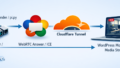
セクションの目的
Cloudflare Tunnel 認証 → Cloudflare DNS 移行 → XServer 側の設定 を、 本番運用に向けた“完全版まとめ
🚀 準備 1:Cloudflare アカウントを作成(無料)

🚀 準備 2:VPS側:Cloudflare をインストール
$ curl -L https://github.com/cloudflare/cloudflared/releases/latest/download/cloudflared-linux-amd64 -o cloudflared$ sudo mv cloudflared /usr/local/bin/$ sudo chmod +x /usr/local/bin/cloudflared① VPS 側:Cloudflare Tunnel の認証を開始する
VPS で以下を実行:
コード
$ cloudflared tunnel loginすると、VPS が URL を表示する:
コード

これは Cloudflare にログインしてトンネルを紐づけるための URL。
② PC(ブラウザ)で Cloudflare にログインし、認証画面を開く
PCでその URL を開くと、Cloudflare がこう表示する:
Authorize Cloudflare Tunnel
Cloudflare Tunnel wishes to serve as an origin on one of your zones.
Please select the zone you want to add a Tunnel to.
しかしこの時点では Cloudflare にドメインが登録されていないため、 ドメインが表示されない。
③ Cloudflare にドメインを追加する(Connect a domain)
Cloudflare Dashboard → Add a site ここで必ず:
✔ Connect a domain を選択
(移管作業ではないので、Transfer a domain は絶対に選ばない)
ドメイン名サブドメイン名を入力:
例:画像
ブラウザのURL +
注意:http://は付けない
④ Cloudflare が DNS レコードを自動読み込み
Cloudflare が XServer の DNS をスキャンし、 A / MX / TXT レコードが一覧に表示される。
そのまま Continue to activation を押す。
⑤ Cloudflare がネームサーバー変更を要求
Cloudflare が提示したネームサーバー:
h**k.n*.cloudflare.com
pa***a.n*.cloudflare.com
これを XServer 側に設定する必要がある。
⑥ XServer 側設定
ネームサーバーを Cloudflare に変更 (*DNSの移管作業ではない)
❌ サーバーパネルではなく
✔ インフォパネル(契約管理側)で設定する
手順:
- XServerにログイン
- 左メニュー → 契約ドメイン一覧
- operation-monitor.net を選択
- ネームサーバー設定 を開く
- 「その他のサービスで利用する」を選択
- Cloudflare のネームサーバーを入力:
ネームサーバー1:h**k.n*.cloudflare.com
ネームサーバー2:pa***a.n*.cloudflare.com
ネームサーバー3〜5:空欄- 保存
⑦ DNS 反映を待つ(5分〜24時間)
Active(緑) → DNS 切り替え完了
- Pending → 反映待ち
- Edge 側 → Success(証明書インストール完了)
- VPS 側 → You have successfully logged in
- cert.pem →
/home/ubuntu/.cloudflared/cert.pemに保存済み - Cloudflare DNS → Active
- ドメイン → Cloudflare 管理下
- ネームサーバー → Cloudflare に切り替え済み
⑧ Cloudflare DNS が Active になったらトンネルを作成
Cloudflare にログイン済みか確認
VPS で:
$ cloudflared tunnel loginもしすでにログイン済みなら、 「You have successfully logged in」 と出るのでスキップしてOK。
VPS で
$ cloudflared tunnel create icebreaker- トンネルID(UUID)
- 認証ファイル(.json)
が自動生成される。このトンネルID(UUID)は後で config.yml に書くので控えておく
UUID : c68*****-bc1d-4cc2-ab7627d*******20-11
固定URLを作成(DNSルート設定)
$ cloudflared tunnel route dns ********* *********.operation-monitor.netこれで Cloudflare DNS に 固定の WSS URL が登録される。
例:wss://********.operation-monitor.net これが本番で使う URL になる。
設定ファイル(config.yml )を作る(/home/ubuntu/.cloudflared/config.yml)
tunnel: c68*****-bc1d-4cc2-ab7627d*******20-11
credentials-file: /root/.cloudflared/c68a687f-bc1d-4cc2-a97b-**********-11.json

ingress:
- hostname: ********.operation-monitor.net
service: http://localhost:8080
- service: http_status:404
systemd で自動起動:
$ cloudflared service install
$ systemctl enable cloudflared
$ systemctl start cloudflared
⑨ sender_pi.py と monitor(XServer)の URL を固定化
固定 URL:
wss://**********.operation-monitor.net
これを:
- sender_pi.py
- monitor(webrtc.js)
の両方に設定する。